Как функционирует и его основное предназначение
Термин «маршрутизатор» происходит от английского «router», что в русском языке имеет тот же смысл. Следовательно, эти термины взаимозаменяемы.
Работа маршрутизатора сложна и многоэтапна. Основная задача устройства – служить связующим звеном между двумя различными сетями, выполняя роль шлюза.
В наше время интернет-провайдеры обеспечивают доступ к сети, прокладывая её по городам. Для конечного пользователя такая сеть является внешней (Глобальной), ведь она находится за пределами жилища. Безусловно, можно подключить кабель от провайдера непосредственно к ПК или ноутбуку.

Однако возникает вопрос о доступности интернета для других членов семьи. Здесь на сцену выходит маршрутизатор. В его порт, известный как WAN, подключается кабель интернета. Этот порт обычно окрашен в синий или голубой цвет, что обозначает его функцию. С этого момента интернет распространяется внутри данного устройства.
Для подключения нескольких устройств посредством кабеля служат LAN-порты, которые обычно жёлтого цвета. Через них можно подсоединить не только компьютеры, но и сетевые принтеры, SMART-телевизоры, системы видеонаблюдения и прочее оборудование с сетевым интерфейсом.
Функционал маршрутизатора включает приём сигнала из внешней сети, создание внутренней сети для подключённых устройств и распределение интернета среди них. К тому же, все подключённые устройства могут обмениваться данными внутри сети. Например, можно загрузить фильм на компьютер и просмотреть его на телевизоре.
Маршрутизация
Один из первых вопросов, который возникает: как устройство маршрутизации определяет, куда именно нужно направлять трафик? Для этого он обращается к таблице маршрутов и IP адресам устройств в пределах домашней сети – это касается всех гаджетов и компьютеров, подсоединённых к домашнему маршрутизатору. Адресация в пределах локальных сетей часто начинается с «192.168». Так что, увидев адрес, начинающийся с этих цифр, можно быть уверенным, что он принадлежит одному из устройств в вашем жилище.
Как уже было установлено, кабель от интернет-провайдера, подключенный к маршрутизатору, даёт доступ к мировой сети. В этом контексте у маршрутизатора присутствует также внешний IP, который предоставляется провайдером с целью корректной доставки данных получателю.
В конечном итоге, данные поступают через WAN-порт с использованием внешнего IP, после чего маршрутизатор определяет следующий пункт назначения данных, руководствуясь своей внутренней таблицей маршрутов, где в качестве основы применяются IP адреса внутри сети.
| Компьютер папы | 192.168.1.15 |
| Ноутбук мамы | 192.168.1.16 |
| Телефон дочери | 192.168.1.17 |
| Планшет сына | 192.168.1.18 |
Он вглядывается в таблицу и пересылает информацию на ПК своего отца, при условии, что запрос исходил именно от него. Когда интернет одновременно используют несколько людей, роутер искусно направляет данные конкретным получателям. Это работает по принципу, аналогичному работе почтовой системы.
Связь между интернетом и роутером часто ассоциируется с Wi-Fi. Wi-Fi — это метод обмена информацией с использованием радиоволн. Возможно, кто-то заметит: «Разве Bluetooth, мобильная связь или даже обычная микроволновка не работают с радиоволнами?» – И правда, это так! Однако Wi-Fi задействует специфический стандарт – IEEE 802.11, который применяется для создания локальной беспроводной сети и обеспечения связи между подключенными к роутеру аппаратами.

Иногда пользователи смешивают понятия Wi-Fi и интернета, полагая, что это синонимы. Но на деле они отличаются. Wi-Fi – это лишь способ организации беспроводной локальной сети. Таким образом, даже при отключении интернета или отсоединении кабеля от провайдера, Wi-Fi сеть сохранится, но будет без доступа в интернет.
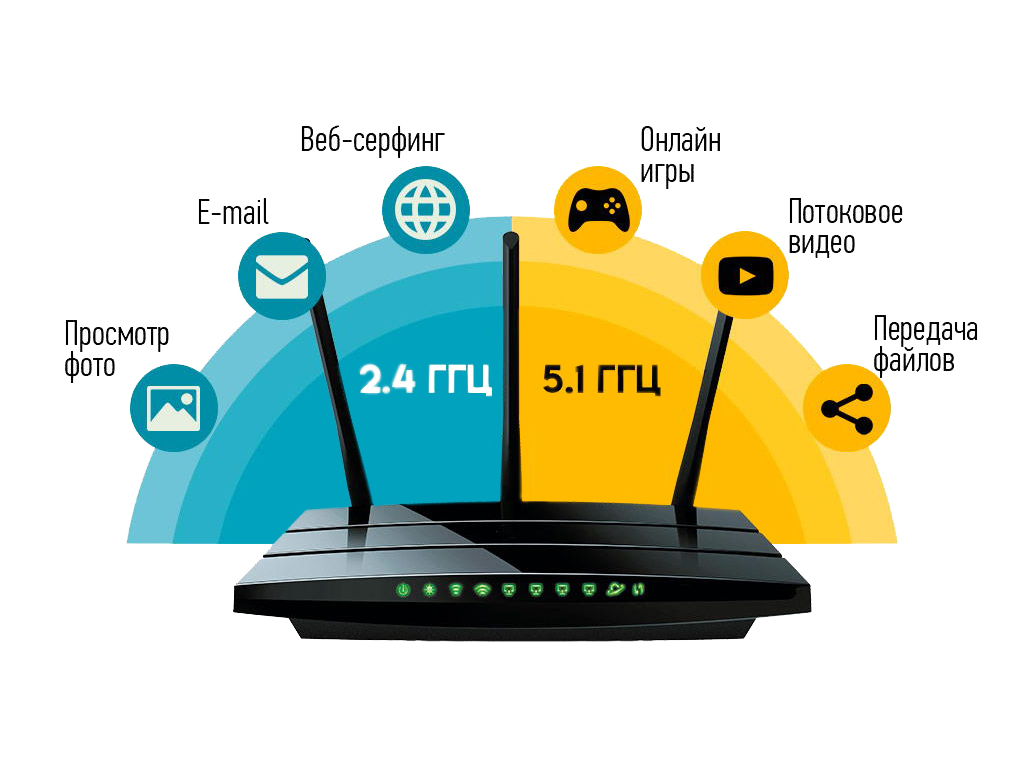
Стандарт IEEE 802.11 имеет большое количество видов. Работают они на двух частотах:
| Частота | Группы стандартов | Скорость передачи данных (мегабиты в секунду) |
| 2.4 ГГц | IEEE 802.11a | 2 |
| IEEE 802.11b | 11 | |
| IEEE 802.11g | 54 | |
| IEEE 802.11n | 300 | |
| 5 ГГц | IEEE 802.11ac | 6770 |
Видно, что благодаря повышенной частоте, сеть на 5 ГГц предлагает заметное увеличение скорости передачи данных. В настоящее время модели на 2.4 ГГц более распространены из-за их доступности по цене, и не каждому необходима высокая скорость передачи данных, которую предоставляет сеть на 5 ГГц.
Важно подчеркнуть, что хотя такие параметры скорости могут ассоциироваться с интернетом, следует помнить, что Wi-Fi и интернет – это не одно и то же. Таким образом, эти характеристики следует рассматривать в контексте внутридомовой сети.
Каждая частота обладает своими достоинствами и недостатками.
Частота 2.4 ГГц является наиболее универсальной и, скорее всего, используется большинством ваших соседей. Чтобы обеспечить возможность использования одной и той же частоты в многоквартирном доме без взаимного влияния, была разработана система каналов. На частоте 2.4 ГГц доступно 14 каналов. Однако, если, к примеру, все соседи будут подключены к одному каналу, это может привести к потере сигнала и уменьшению скорости интернета.

Частота 5 ГГц менее распространена и предлагает больше каналов – 146, что обеспечивает высокую скорость и надежность соединения. Но у неё есть недостаток – более короткий радиус действия сигнала из-за более высокой частоты волн, которые быстрее теряют мощность при встрече с препятствиями. В результате, для больших помещений предпочтительнее использование частоты 2.4 ГГц.
 Для подключения к Wi-Fi сети, устройство должно быть оснащено специальным Wi-Fi модулем, который выглядит как небольшая антенна и установлен почти во всех современных устройствах, включая смартфоны, телефоны, планшеты и ноутбуки. Однако, стационарные ПК обычно не обладают встроенным Wi-Fi модулем, но к ним можно подключить внешний Wi-Fi адаптер, который подключается через USB-порт и после установки драйверов позволяет подключаться к сети беспроводным образом.
Панель управления и сигнальные огни маршрутизатора
Обзор функциональности маршрутизатора предстоит. Взглянув на фронтальную часть устройства, можно увидеть ряд мерцающих индикаторов. Рекомендую без промедления ознакомиться с их значением, что позволит вам всегда быстро определить проблему с вашим маршрутизатором, лишь бросив на них взгляд.

Количество индикаторов может варьироваться, однако они зачастую предоставляют много информации. Опишем их, начиная сверху:
- Питание – на современных моделях может отсутствовать.
- Интернет – наличие свечения или мерцания свидетельствует о доступности интернета. В противном случае требуется его настройка.
- Wi-Fi – ситуация схожа с индикатором Интернет. Отсутствие света указывает на проблемы с беспроводной сетью, её отсутствие или необходимость активации.
- Дополнительные сигналы указывают на прямое подключение через провода к LAN-портам, как возможно вы уже предположили.

Переходим к рассмотрению дополнительных кнопок управления.
- Кнопка сброса – обычно выполнена в виде впадины на корпусе и представляет собой маленькое отверстие. Использование скрепки для удерживания этой кнопки в течение 15 секунд приведёт к сбросу настроек маршрутизатора к заводским. Это может оказаться полезным, если устройство было получено от друга и требуется его настройка.
- Fn – активация этой кнопки позволяет системе автоматически обнаружить и установить новую версию прошивки для операционной системы маршрутизатора в автономном режиме.
- Выступающая кнопка – служит для включения и выключения устройства. Может быть обозначена как «ВКЛ/ВЫКЛ» или «ON/OFF».
- Кнопка WPS также может присутствовать – она обеспечивает подключение к сети маршрутизатора без необходимости ввода пароля Wi-Fi.
Расширенные функции маршрутизатора
В дополнение к базовому функционалу, такому как прием интернет-сигнала и его распределение среди подключаемых устройств, современные роутеры предлагают ряд удобных опций, значительно облегчающих использование.
USB порт позволяет подсоединить модем 4G/3G. Не только это, но и возможность подключить внешний жесткий диск, превращая устройство в персональный сервер для загрузки видео, изображений, музыки и доступа к ним с любого гаджета в домашней сети.
Приложение для смартфонов – последние модели поддерживают управление через мобильные приложения, доступные в Google Play и App Store, позволяя настраивать роутер дистанционно с телефона или планшета из любой точки мира с доступом в интернет.
IPTV предоставляется многими интернет-провайдерами в комплекте с интернетом, где через роутер телевизионный сигнал подается на телевизор, обеспечивая высокое качество изображения и доступ к сотням каналов.
Функции блокировки и контроля делают роутер надежным защитником для семьи от вирусов и опасных сайтов благодаря возможности подключения специализированных фильтров для защиты от взрослого и вредоносного контента.
Технология MU-MIMO значительно увеличивает скорость передачи данных в домашней сети, позволяя одновременно передавать информацию нескольким устройствам, что особенно актуально для любителей онлайн-игр, снижая пинг и задержку в передаче данных.
Антивирусное программное обеспечение на роутерах позволяет защитить все устройства в сети без нагрузки на их операционные системы, избавляя от долгой загрузки и освобождая системные ресурсы.